◆Windows Server 2022DC の追加イメージ
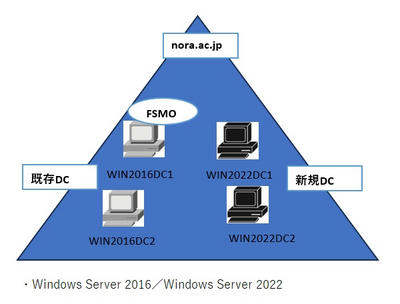
今回は上記イメージの右側の新規DC2台を追加していきます。
◆Windows Server 2022マシンにActive Directoryをインストール
(WIN2022DC1、WIN2022DC2の両方で実施)
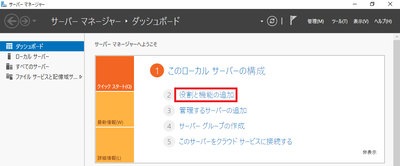
➀「サーバー マネージャー」を起動しま す。 「ダッシュボード」で「役割と機能の 追加」をクリックします。
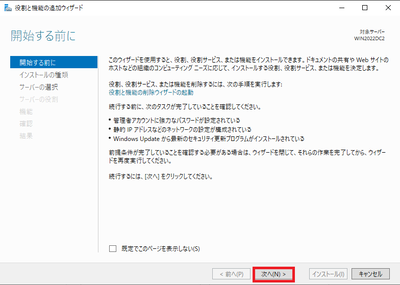
➁「役割と機能の追加ウィザード」が開 始し、「開始する前に」が表示されます。 「次へ」をクリックします。
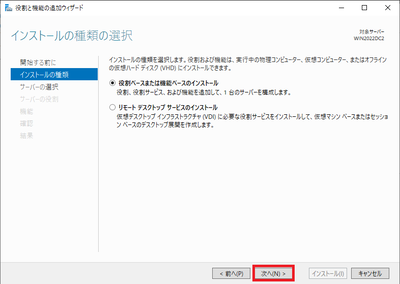
③「インストールの種類の選択」が表示 されます。 「役割ベースまたは機能ベースのイン ストール」を選択し、「次へ」をクリッ クします。
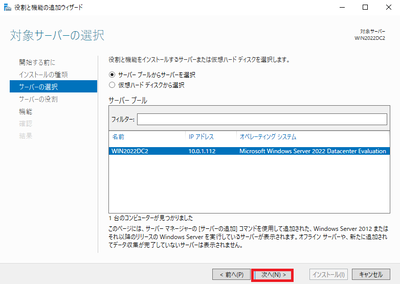
④ 「対象サーバーの選択」が表示されま す。 「サーバー プールからサーバーを選 択」を選択します。 「サーバー プール」で「(ホスト名)」を 選択し、「次へ」をクリックします。
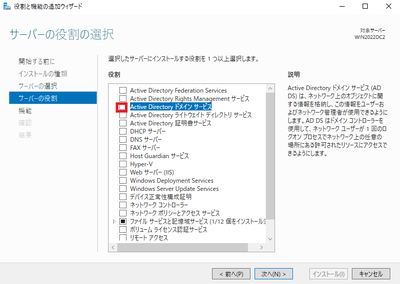
⑤ 「サーバーの役割の選択」が表示され ます。 「Active Directory ドメイン サービ ス」にチェックを入れます。
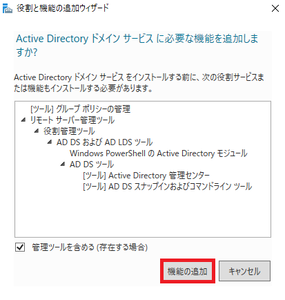
⑥「Active Directory ドメイン サービ スに必要な機能を追加しますか?」のダ イアログが表示されます。 「機能の追加」をクリックします。
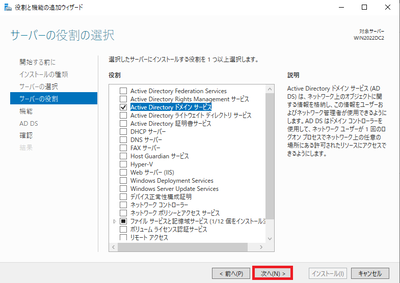
⑦「サーバーの役割の選択」の画面に戻 ります。 「Active Directory ドメイン サービ ス」にチェックがついたことを確認し、 「次へ」をクリックします。
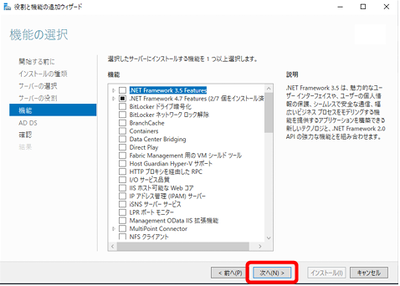
⑧「機能の選択」が表示されます。 「次へ」をクリックします。
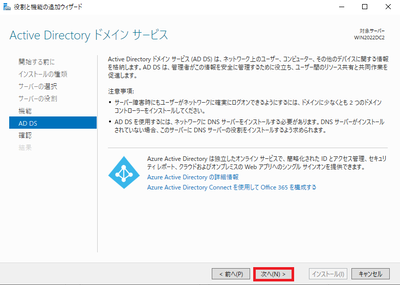
⑨「Active Directory ドメイン サービ ス」が表示されます。 「次へ」をクリックします。
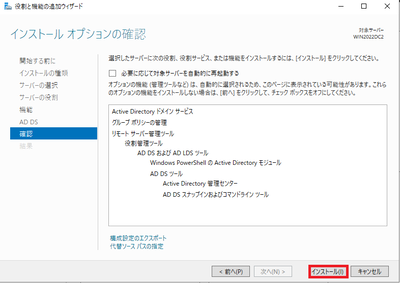
⑩「インストール オプションの確認」が 表示されます。 「インストール」をクリックします。
以降、「インストールの進行状況」が表示さ れ、Active Directory ドメイン サー ビスのインストールが開始します。 完了するまで待機します。
Active Directory ドメイン サービス のインストールが完了すると、「構成が 必要です。<サーバー名>でインストー ルが正常に完了しました。」というメッ セージが表示されます。 「閉じる」をクリックします。
⑪1台目が終了したら2台目も同様の手順を行います。
◆ドメインコントローラーへの昇格
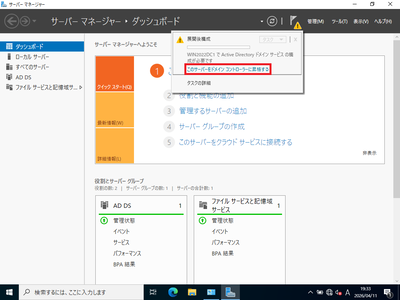
➀「サーバー マネージャー」の通知アイ コンをクリックし、「このサーバーをド メイン コントローラーに昇格する」を クリックします。
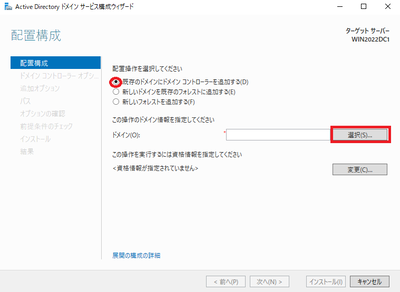
➁ 「Active Directory ドメイン サービ ス構成ウィザード」が開始し、「配置構 成」が表示されます。 「既存のドメインにドメイン コント ローラーを追加する」を選択します。 ドメインの「選択」をクリックします。
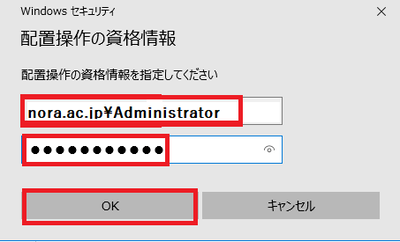
③「Windows セキュリティ」が表示さ れます。 ドメインの管理者ユーザーの名前とパ スワードを入力します。 「OK」をクリックします。
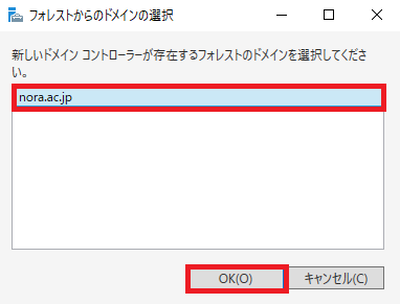
④「フォレストからのドメインの選択」 が表示されます。 ドメインを選択し、「OK」をクリックし ます。
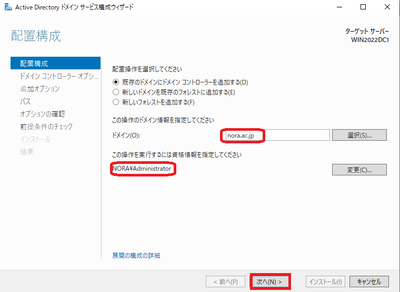
⑤ ドメイン名と資格者情報が入力されたことを確認し、「次へ」をクリックしま す。
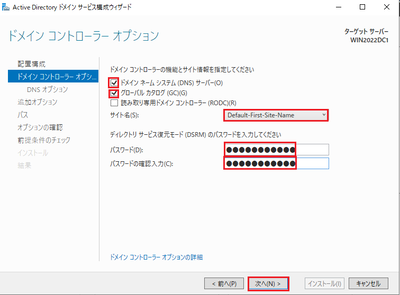
⑥ 「ドメイン コントローラー オプショ ン」が表示されます。 「ドメイン ネーム システム (DNS) サーバー」、「グローバル カタログ (GC)」のチェックをオンにします。 「サイト名」は、リストからサイト名 を選択します。 ディレクトリサービス復元モード (DSRM)のパスワードを入力します。 すべての設定が完了したら、「次へ」を クリックします。
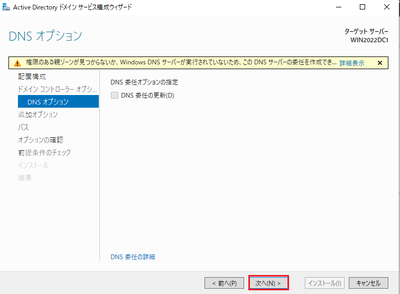
⑦ 「DNS オプション」が表示されます。 「次へ」をクリックします。
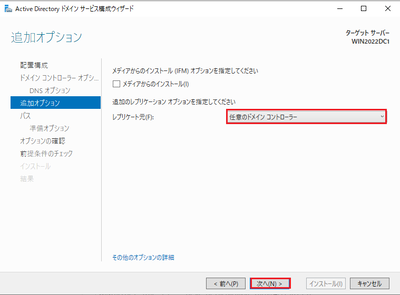
⑧「追加オプション」が表示されます。 「レプリケート元」は「任意のドメインコントローラー」を 選択します。 「次へ」をクリックします。(なお、既存のドメインコントローラーを選んだ時はエラーが発生しました)
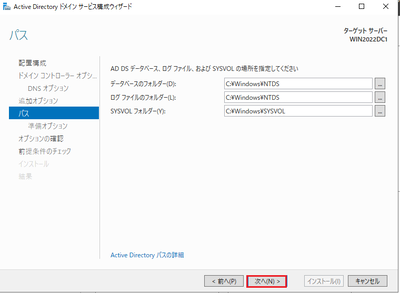
⑨「パス」が表示されます。 「次へ」をクリックします。
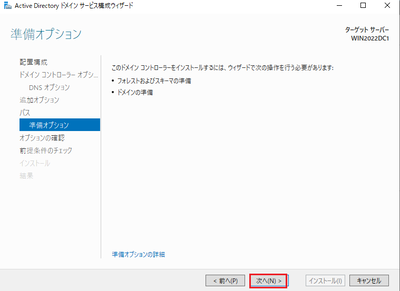
⑩ 「準備オプション」が表示されます。 「次へ」をクリックします。
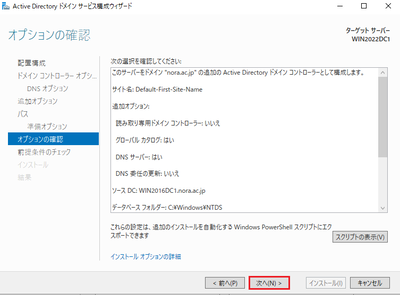
⑪ 「オプションの確認」が表示されます。 「次へ」をクリックします。
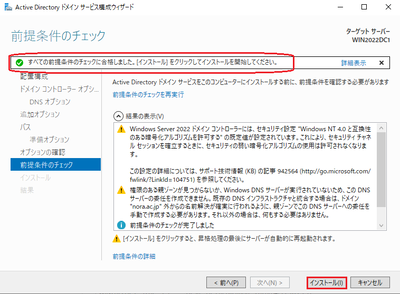
⑫「前提条件のチェック」が表示されま す。 チェックが完了するまで待機します。
チェックに問題がなければ、上記の様に「すべての 前提条件のチェックに合格しました。 [インストール] をクリックしてイン ストールを開始してください。」と表示 されます。 「インストール」をクリックします。
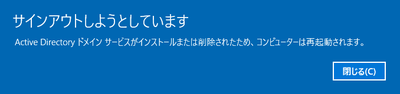
⑬Active Directory ドメイン サービス の構成が完了すると、サーバーは自動 的に再起動します。
⑭もう一台の新規DCにも同様の手順を実施します。
◆ 同期の確認
・ コマンドプロンプトで「repadmin /replsummary」コマンドを実行します。
以下、実行例。
C:\Users\Administrator.NORA>repadmin /replsummary
レプリケーションの要約開始時刻: 2026-04-12 00:23:27
レプリケーションの要約のためのデータ収集を開始します。
これにはしばらく時間がかかる場合があります:
.......
ソース DSA 最大デルタ 失敗/合計 %% エラー
WIN2016DC1 35m:11s 0 / 10 0
WIN2016DC2 35m:11s 0 / 10 0
WIN2022DC1 36m:32s 0 / 10 0
WIN2022DC2 17m:18s 0 / 10 0
宛先 DSA 最大デルタ 失敗/合計 %% エラー
WIN2016DC1 27m:15s 0 / 10 0
WIN2016DC2 36m:35s 0 / 10 0
WIN2022DC1 35m:14s 0 / 10 0
WIN2022DC2 04m:05s 0 / 10 0
実行結果から、「失敗/合計」の列で失敗の数 (「/」の左側の数) が0であること、「最大デルタ」
の列で最近複製されたことを確認します。
・ コマンドプロンプトで「net share」コマンドを実行します。
以下、実行例。
C:\Users\Administrator.NORA>net share
共有名 リソース 注釈
-------------------------------------------------------------------------------
C$ C:\ Default share
IPC$ Remote IPC
ADMIN$ C:\Windows Remote Admin
NETLOGON C:\Windows\SYSVOL\sysvol\nora.ac.jp\SCRIPTS
Logon server share
SYSVOL C:\Windows\SYSVOL\sysvol Logon server share
コマンドは正常に終了しました。
実行結果から、「共有名」の列に「NETLOGON」と「SYSVOL」の共有が出力されることを確認
します。
・Powershellで「 Get-CimInstance -Namespace "root\microsoftdfs" -ClassName "DfsrReplicatedFolderInfo"」コマンドレットを実行します。以下、実行例。
C:\Users\Administrator.NORA> Get-CimInstance -Namespace "root\microsoftdfs" -ClassName "DfsrReplicatedFolderInfo"
PS C:\Users\Administrator.NORA> Get-CimInstance -Namespace "root\microsoftdfs" -ClassName "DfsrReplicatedFolderInfo"
CurrentConflictSizeInMb : 0
CurrentStageSizeInMb : 0
LastConflictCleanupTime : 2026/04/12 0:20:39
LastErrorCode : 0
LastErrorMessageId : 0
LastTombstoneCleanupTime : 2026/04/12 0:20:39
MemberGuid : F64AD7D0-49FC-4B3C-9BE0-5657D98E8F26
MemberName : WIN2022DC2
ReplicatedFolderGuid : 6A0FF805-9A20-43F5-821A-B0FB1CB1CA1A
ReplicatedFolderName : SYSVOL Share
ReplicationGroupGuid : 88B86D7B-FB66-4630-955E-9FE5AA0A1DFE
ReplicationGroupName : Domain System Volume
State : 4
PSComputerName :
「ReplicatedFolderName : SYSVOL Share」の「State : 」が「4」となっていることを確認します。
・イベントビューアーの確認。
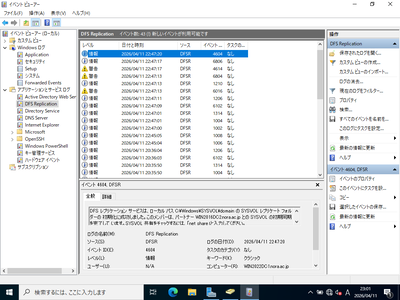
イベントビューアーを開き、「アプリケーションとサービス ログ」-「DFS Replication」イベン トログに、DFSRでの初期同期完了を示すID:4604のイベントが記録されていることを確認しま す。
・「C:\Windows\SYSVOL\domain」フォルダーにテスト用のファイルを作成し、他のDCにファ イルが複製されることを確認します。

