◇概要
統合監視ツールZabbixではエージェントをインストールしたサーバーや仮想マシン、SNMP で監視可能なネットワークデバイス、エンドユーザーの Web ブラウザーやWeb アプリケーション、データベースなど様々なデバイスやアプリケーションをWebインターフェイスにより監視可能で、障害の検知、原因の解析などを一台のサーバーで行う事が可能です。
◇本稿の環境
〇Zabbixサーバー
・ホスト名:zb.alma.test
・IPアドレス:10.0.1.102/24
・DNS:10.0.1.101
〇DNSサーバー
・ホスト名:dns.alma.test
・アドレス:10.0.1.101/24
・DNS:10.0.1.101
*インストール時は別アダプタのネットワーク使用。インストール終了後該当アダプタを無効化。
*ZABBIXサーバー及びDNSサーバーにメールサーバー(Postfix)構築済み。
◇MYSQLのインストール及びパスワード設定
基本的に公式サイト掲載の手順でインストールを進めていきますが、mysqlのインストールについては書かれていないので、公式サイトの手順だけでは設定できません。
先ずはmysqlをインストール・起動します。
[root@zb ~]# dnf install mysql mysql-server -y
[root@zb ~]# systemctl enable mysqld.service --now
Created symlink /etc/systemd/system/multi-user.target.wants/mysqld.service → /usr/lib/systemd/system/mysqld.service.
[root@zb ~]# systemctl is-active mysqld.service
active
[root@zb ~]# mysql -u root -p
password *初期パスワードなし Enterで続けます。
mysql> ALTER USER 'root'@'localhost' IDENTIFIED BY 'root'; ←パスワードを「root」とした場合
Query OK, 0 rows affected (0.03 sec)
mysql> quit
Bye
◇Zabbixのインストール及び設定
以下のダウンロードサイトよりバージョンを確認し、Zabbix のリポジトリの追加とテンポラリファイルのクリーンアップ(削除)を行います。
[root@zb ~]# rpm -Uvh https://repo.zabbix.com/zabbix/7.4/release/alma/9/noarch/zabbix-release-latest-7.4.el9.noarch.rpm
[root@zb ~]# dnf clean all
21 ファイルが削除されました
[root@zb ~]# dnf install zabbix-server-mysql zabbix-web-mysql zabbix-apache-conf zabbix-sql-scripts zabbix-selinux-policy zabbix-agent
*インストール後、インターネット側のアダプタは無効化する。
[root@zb ~]# mysql -u root -p
*password入力
mysql> create database zabbix character set utf8mb4 collate utf8mb4_bin;
Query OK, 1 row affected (0.03 sec)
mysql> create user zabbix@localhost identified by 'zabbix'; *zabbixがパスワードの場合
Query OK, 0 rows affected (0.03 sec)
mysql> grant all privileges on zabbix.* to zabbix@localhost;
Query OK, 0 rows affected (0.02 sec)
mysql> set global log_bin_trust_function_creators = 1;
Query OK, 0 rows affected, 1 warning (0.00 sec)
mysql> quit;
Bye
[root@zb ~]# zcat /usr/share/zabbix/sql-scripts/mysql/server.sql.gz | mysql --default-character-set=utf8mb4 -uzabbix -p zabbix
[root@zb ~]# mysql -u root -p
password
mysql> set global log_bin_trust_function_creators = 0;
mysql> quit;
[root@zb ~]# cp -p /etc/zabbix/zabbix_server.conf{,.org}
[root@zb ~]# vi /etc/zabbix/zabbix_server.conf
DBPassword=zabbix *MySQLで作成したユーザーzabbixのパスワード。
次にファイアーウォールの設定を行いzabbixサーバーを許可します。
[root@zb ~]# firewall-cmd --permanent --zone=public --add-service=zabbix-server
success
[root@zb ~]# firewall-cmd --reload
success
上記設定終了後、zabbixに関わるサービスの起動及び自動起動を行います。
[root@zb ~]# systemctl enable zabbix-server zabbix-agent httpd php-fpm --now
[root@zb ~]# systemctl is-enabled zabbix-server zabbix-agent httpd php-fpm
enabled
enabled
enabled
enabled
[root@zb ~]# systemctl is-active zabbix-server zabbix-agent httpd php-fpm
active
active
active
active
SELinuxが有効の場合、Zabbixフロントエンドとサーバー間の通信を可能にするために以下のコマンドを実行します。
[root@zb ~]# setsebool -P httpd_can_connect_zabbix on
ネットワーク経由でデータベースにアクセスする場合(PostgreSQLも含む)、Zabbixフロントエンドがデータベースに接続できるようにも許可します。
[root@zb ~]# setsebool -P httpd_can_network_connect_db on
SELinux設定を適用した後、Apacheを再起動します。
[root@zb ~]# systemctl restart httpd
[root@zb ~]# systemctl is-active httpd
active
◆Webインターフェイスのインストール
インストール終了後、ブラウザからZABBIXのWebインターフェイスのインストールを以下の手順で行います。

⑴ブラウザに「http://ホスト名/zabbix」を入力します。
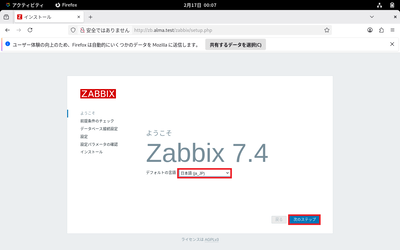
⑵デフォルト言語で「日本語(ja_JP)」を選択し、「次のステップ」をクリック。
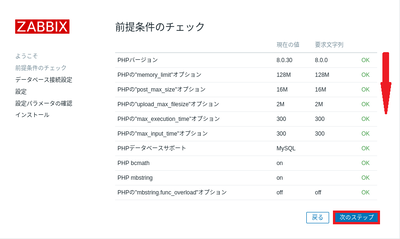
⑶前提条件のチェック画面を下にスライドさせ、全て「OK」であることを確認し、「次のステップ」をクリック。
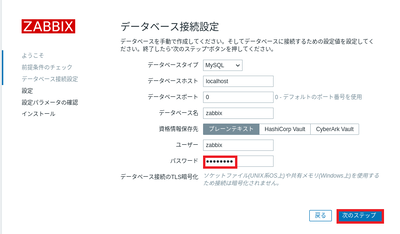
⑷MySQLで設定したパスワードを入力し、「次のステップ」をクリック。
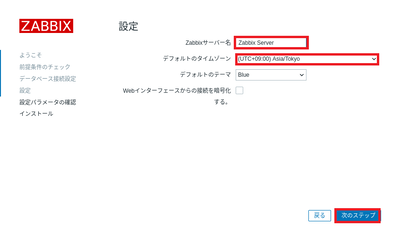
⑸Zabbixサーバー名を入力し、デフォルトのタイムゾーンを「(UTC+09:00)Asia/Tokyo」を選択し、「次のステップ」をクリック。
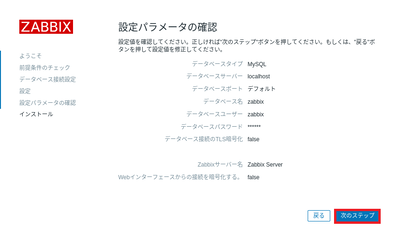
⑹設定パラメータを確認後、「次のステップ」をクリック。
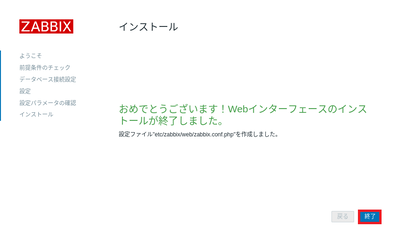
⑺Webインターフェイスのインストール終了を確認後、「終了」をクリック。
◇インストール終了後の動作確認。
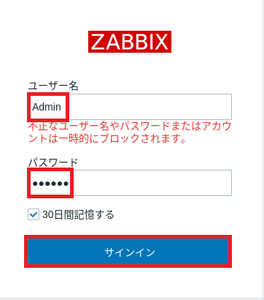
⑴インストール終了後、サインイン画面より初期ID及びパスワードでサインインします。
それぞれ以下となります。
Username:Admin
Password : zabbix
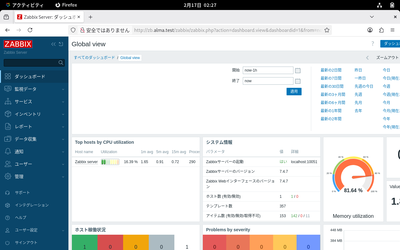
⑵サインインに成功すると上記の様な画面に遷移します。
https://www.zabbix.com/documentation/7.4/en/manual/installation/install_from_packages

