◆Windows11にVDIクライアントの設定を行う。
前回Windows Server側でVDIの設定を行ったので、今回はクライアントPC側の設定を行います。
◆構成図
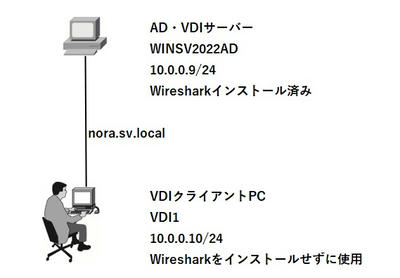
前回の構成図と同じで、クライアント側の設定を行うことで、WiresharkをインストールせずにクライアントからWiresharkを使えるようにします。なおWindows11のクライアントPCはドメイン参加済みです。
◆ファイアウォール設定
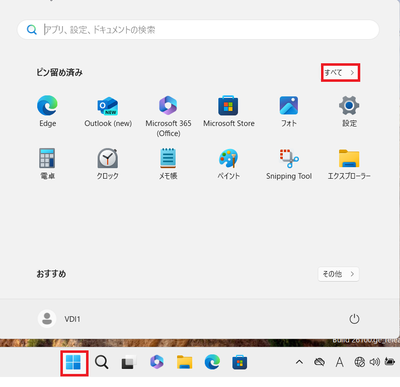
⑴スタートボタンをクリックし、「すべて」をクリック。
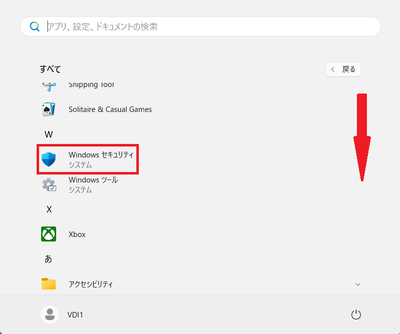
⑵下にスクロールし、「Windows セキュリティ」をクリック。
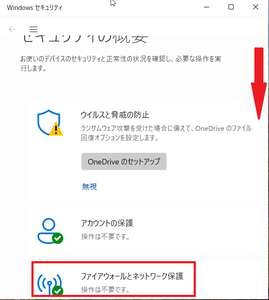
⑶セキュリティの概要画面で下にスクロールし、「ファイアウォールとネットワークの保護」をクリック。
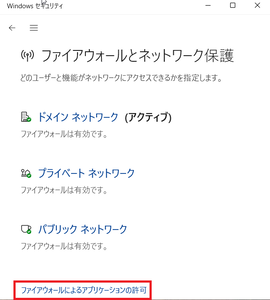
⑷ファイアウォールとネットワークの保護の画面で「ファイアウォールによるアプリケーションの許可」をクリック。
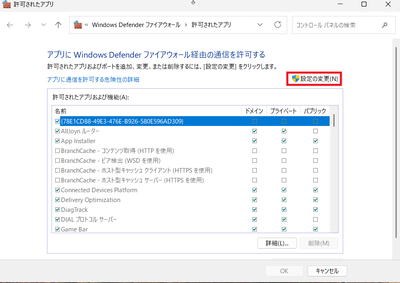
⑸許可されたアプリ画面の「設定の変更」をクリック。
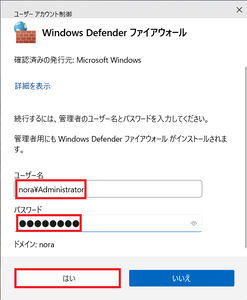
⑹管理者のアカウントの「ユーザー名」と「パスワード」を入力し、「はい」をクリック。
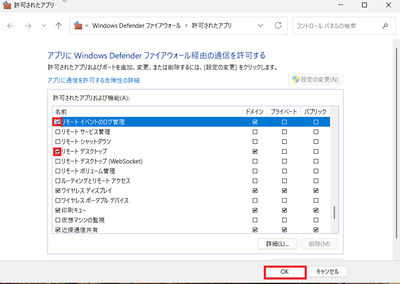
⑺「リモートイベントログの管理」及び「リモートデスクトップ」にチェックを入れ、「OK」をクリック。
◆リモートデスクトップ設定
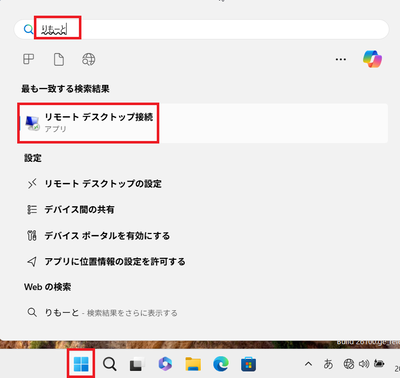
⑴スタートボタンをクリックし、「りもーと」と検索を行い、リモートデスクトップを表示させます。
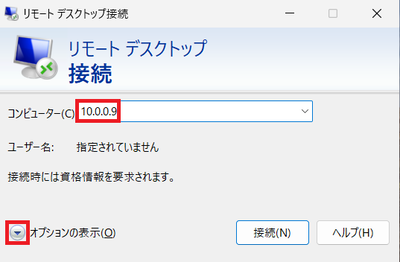
⑵リモートデスクトップ接続起動後、コンピューターのテキストボックスにVDIサーバーのIPアドレスを入力し、「オプションの表示」をクリック。
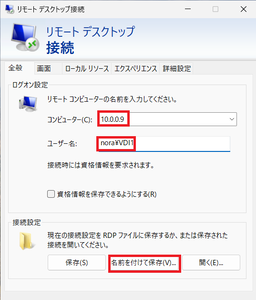
⑶コンピューターのIPアドレスを確認後、ユーザー名のテキストボックスにVDIサーバーで設定したアカウント(ドメイン名¥ユーザー名)を入力して「名前を付けて保存」をクリック。
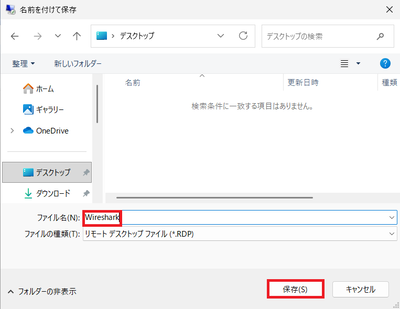
⑷RDPファイルに任意のファイル名(例:Wireshark)を入力し、デスクトップに保存します。
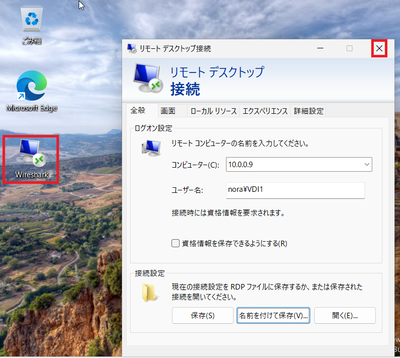
⑸デスクトップ上に作成したRDPファイルが存在することを確認出来たら、リモートデスクトップ接続の画面の「×」をクリックして閉じます。
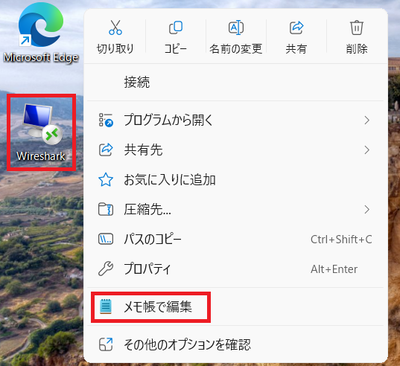
⑹作成したRDPファイルを右クリックし「メモ帳で編集」をクリック。
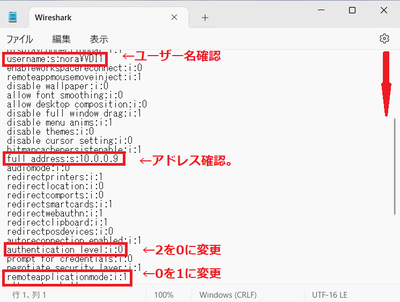
⑺テキストを下にスクロールし、内容から以下の項目を確認します。
username:s:nora\VDI ←入力したユーザー名であることを確認。
full address:s:10.0.0.9 ←VDIサーバーのアドレスであることを確認。
*⑵⑶で設定した内容であることが確認出来ます。リモートデスクトップ起動時にはこれらを入力せず直接テキストファイルに記述する方法もあります。
又、以下の行を以下のパラメーターに変更します
authentication level:i:0 ←デフォルトの2を0に変更。
remoteapplicationmode:i:1 ←デフォルトの0を1に変更。
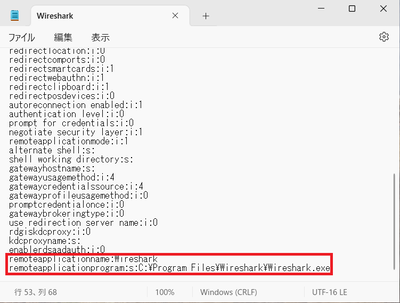
⑻更にテキストをスクロールさせ、末尾に以下の行を追記し、上書き保存してメモ帳を閉じます。
remoteapplicationname:Wireshark
remoteapplicationprogram:s:C\Program Files\Wireshark\Wireshark.exe
*remoteapplicationprogramはRemoteAPPで使用するプログラムの起動ファイルのVDIサーバーの設置場所をフルパスで入力します。
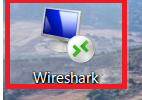
⑼デスクトップ上のRDPファイルをダブルクリックします。
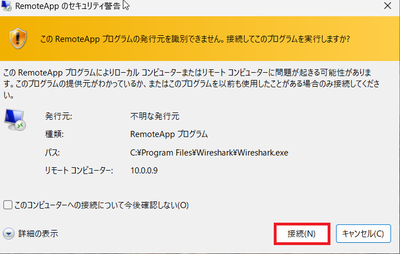
⑽上記画面で「接続」をクリック。
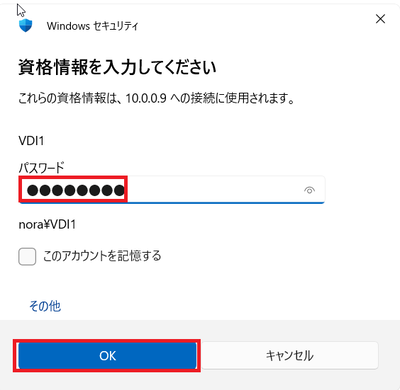
⑾アカウントのパスワードを入力し、「OK」をクリック。
なお、「このアカウントを記録する」にチェックを入れるとパスワード入力が省略されるようになります。
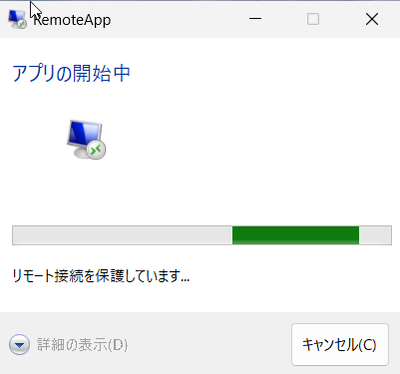
⑿接続中の画面。時間がかかる場合もあります。
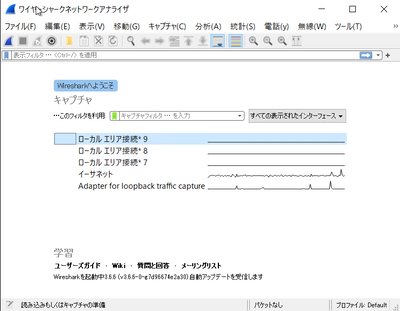
⒀Wiresharkが起動しました。
RDPファイル作成の作業は一度で済みます。あとは作成したRDPファイルを各ユーザーのPCのデスクトップに貼り付ければ良いだけです。
なお、今回は使用していませんが、アカウントの入力を行う必要があるアプリケーションで自動ログインする場合は、RDPファイルに以下の行を追記します。
remoteapplicationcmdline:s:コマンド
例:remoteapplicationcmdline:s:test.exe -U:ADMIN -P:ADMIN
但し、テキストファイルにパスワードを記述することはセキュリティ上リスクが生じるので、使用する場合はセキュリティ環境などを充分に考慮する必要があります。
◆追記:RemoteAppの高速化?
RemoteAppの欠点としては接続が非常に遅いことで、よく文句を言われていました。ですが、一度サーバーを設置してしまうと、例えばサーバー側のメモリを増やすと言ったハードウェアのスペックを上げるのは困難な為、なるべく無駄なリソースを減らすための設定を行わざるを得ません。そこで、リモートデスクトップを高速化させる手法を取り入れて、少しでも高速化をはかってみたいと思います。
◆リモートデスクトップ設定時の追加作業。
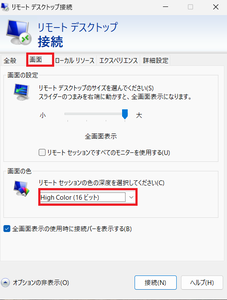
⑴リモートデスクトップ接続の設定時に、「画面」タブをクリックし、画面の色を「High Color(16ビット)」に変更。
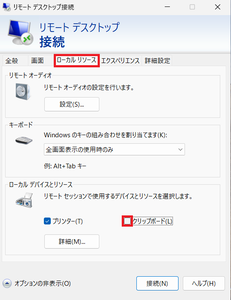
⑵「ローカルリソース」タブをクリックし、「クリップボード」のチェックを外します。
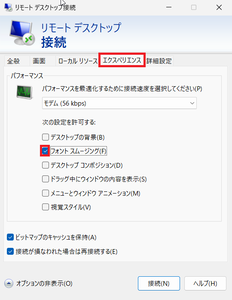
⑶「エクスペリエンス」タブをクリックし、パフォーマンスを「モデム(56 Mbps)」に変更し、「フォントスムージング」のみチェック」します。
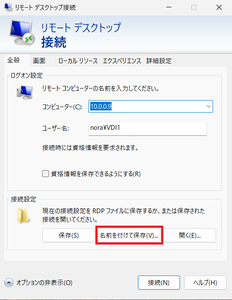
⑷すべての設定が終了後、「名前を付けて保存」をクリック。
他にサーバー、クライアント共に不要なサービスを停止させるのが定番ですが、下手をすると必要なアプリが使えなくなったりするので注意が必要です。環境によって必要なサービスが違ってくるので十分なテストを行う必要があります。

